
Tutoriel 1 sur 11
Créer l'espace de votre association
En deux minutes, votre association a son espace OLYKO ; un parcours guidé vous accompagne ensuite jusqu'à la première vente.
Pour qui
Président, trésorierOù
WebOffre : Découverte ou Premium. En Découverte, l'association compte au plus 5 membres, un événement actif et 50 Mo de justificatifs ; Premium lève ces limites.
Créer le compte
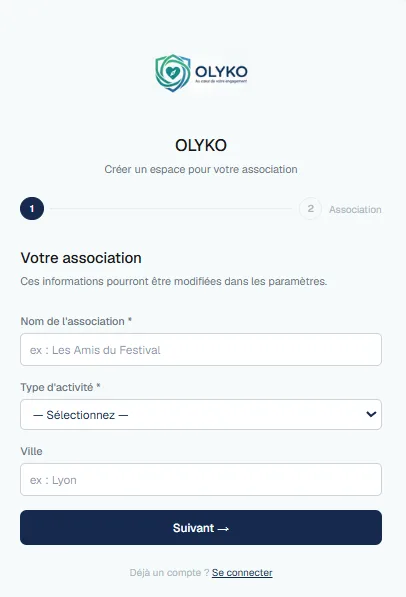
- 1Rendez-vous sur olyko.fr et cliquez sur « Créer mon espace gratuitement ».
- 2Renseignez votre association : nom, type d'activité, ville.
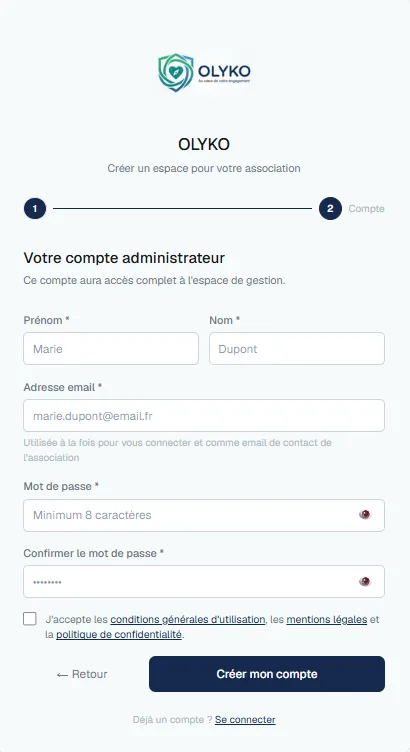
- 3Créez votre compte administrateur : prénom, nom, e-mail et mot de passe (8 caractères minimum, avec majuscule, minuscule et caractère spécial).
- 4Acceptez les conditions d'utilisation, puis cliquez sur « Créer mon compte ».
- 5Ouvrez l'e-mail de confirmation reçu et validez votre adresse.
Suivre la configuration initiale
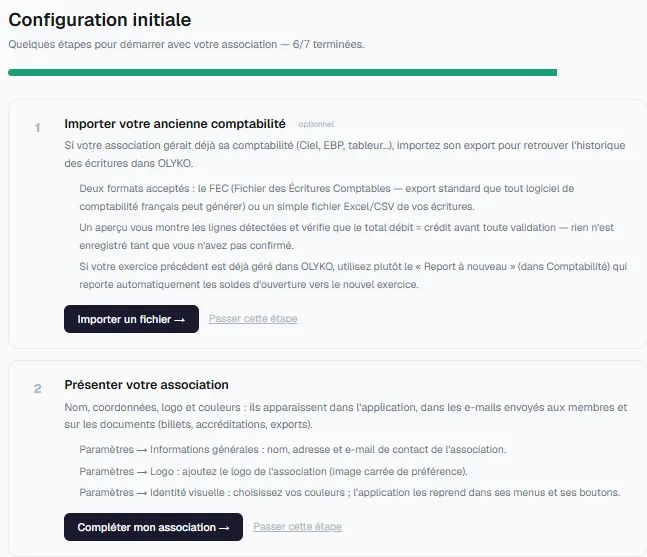
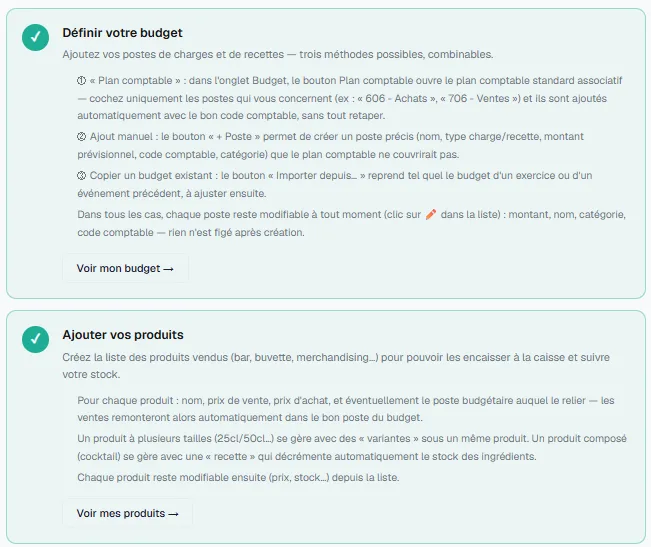
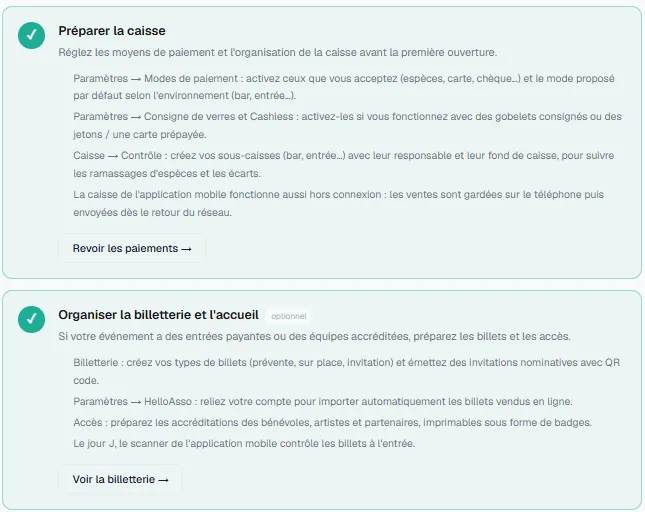
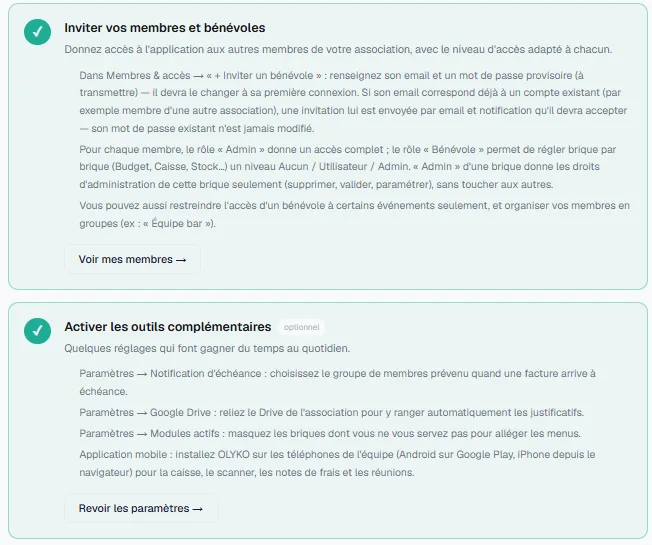
À la première connexion, la page « Configuration initiale » vous guide en 10 étapes, de la reprise de l'ancienne comptabilité jusqu'à l'installation de l'application sur les téléphones de l'équipe. Chaque étape a un bouton qui mène au bon écran ; une coche verte apparaît dès qu'elle est faite.
| N° | Étape | Ce que vous y faites | Tutoriel |
|---|---|---|---|
| 1 | Importer votre ancienne comptabilité (facultatif) | Déposez l'export FEC de votre logiciel (Ciel, EBP…) ou un fichier Excel/CSV ; un aperçu vérifie l'équilibre débit/crédit avant tout enregistrement. | Clôture et report à nouveau |
| 2 | Présenter votre association | Nom, adresse, e-mail de contact, logo et couleurs, repris dans l'application, les e-mails et les billets. | |
| 3 | Créer votre exercice comptable | Choisissez « Budget unique » ou « Multi-événements » ; nom et dates sont pré-remplis s'il existe un exercice précédent. | Budget prévisionnel |
| 4 | Décrire votre événement | Nom, édition, lieu, dates, statut et capacité par jour ; la caisse alerte en cas de dépassement de jauge. | Billetterie |
| 5 | Définir votre budget | Plan comptable, ajout manuel ou copie d'un budget existant. | Budget prévisionnel |
| 6 | Ajouter vos produits | Prix, poste budgétaire lié, variantes et recettes. | Caisse et stock |
| 7 | Préparer la caisse | Modes de paiement, consigne des verres, cashless, sous-caisses. | Caisse et stock |
| 8 | Organiser la billetterie et l'accueil (facultatif) | Types de billets, invitations, liaison HelloAsso, accréditations. | Billetterie |
| 9 | Inviter vos membres et bénévoles | Invitation, rôle et accès module par module. | Bénévoles et accès |
| 10 | Activer les outils complémentaires (facultatif) | Notification d'échéance, Google Drive, modules actifs, application mobile. | Devis et factures · Caisse le jour J |
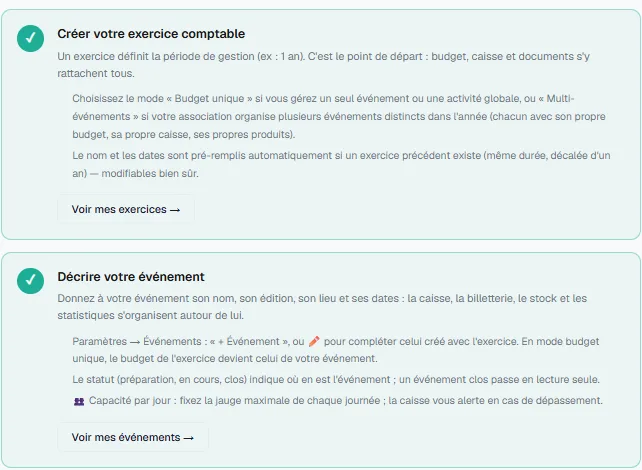
Les étapes 1, 8 et 10 sont facultatives : la barre de progression ne compte que les 7 étapes obligatoires. Une étape peut être passée avec « Passer cette étape » et reprise plus tard.
Bon à savoir
- Personnalisez l'interface avec votre logo et vos couleurs dans Paramètres → Association.
- Vous faites partie de plusieurs associations ? Le même compte permet de passer de l'une à l'autre avec « Changer d'association », en haut de la barre latérale.
- Le Centre d'aide (icône ❓ en bas de la barre latérale) répond aux questions courantes, module par module. Ensuite, construisez votre budget prévisionnel et invitez votre équipe.
Essayez-le sur votre association
Offre Découverte gratuite, sans carte bancaire. Votre espace est prêt en deux minutes.