
Tutoriel 9 sur 11
Clôturer l'événement et l'exercice
Après l'événement, OLYKO vous guide pour arrêter les comptes proprement et préparer l'édition suivante.
Pour qui
TrésorierOù
WebOffre : inclus dans Découverte, sauf le rapprochement bancaire, réservé à Premium. Les exports comptables (FEC) sont inclus dans les deux offres.
Le soir même : les caisses
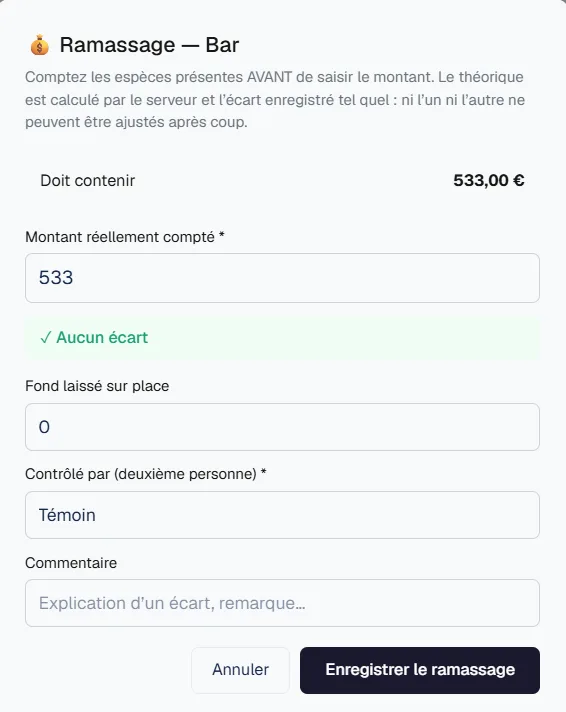
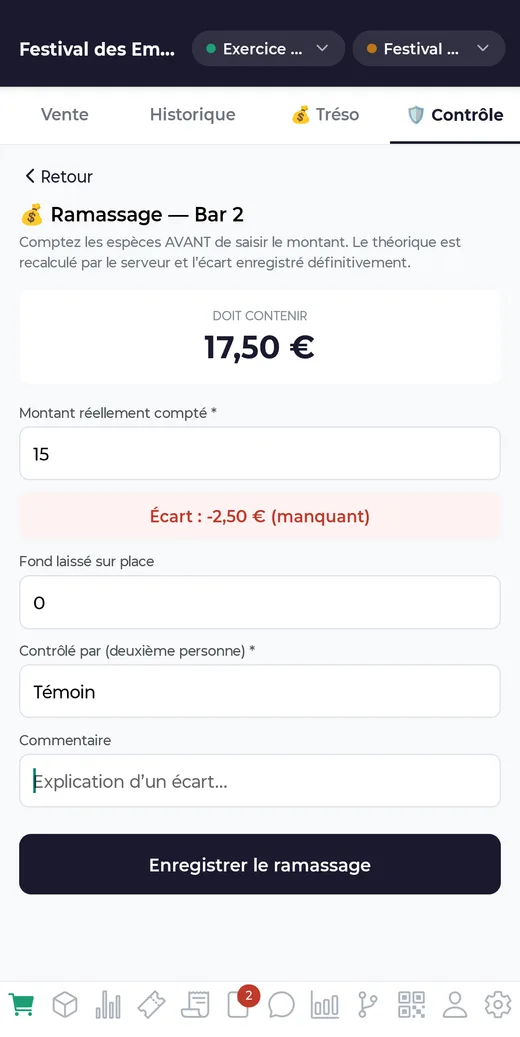
- 1Ouvrez Caisse → Contrôle. Faites compter chaque sous-caisse avec un témoin, et enregistrez le montant compté et le fond laissé sur place.
- 2Vérifiez les écarts entre montant attendu et montant compté.
- 3Cliquez sur « Clôturer la caisse » : les sessions encore ouvertes sont fermées et plus aucune vente n'est possible. L'onglet « Piste d'audit » garde la trace de chaque opération.
Dans les jours qui suivent
- Stock : saisissez l'« Inventaire fin » pour mesurer les consommations et les pertes.
- Cashless : dans Comptabilité, « Solder le cashless » transforme les jetons vendus mais jamais dépensés en produit de l'association.
- Factures et notes de frais : réglez ce qui reste dans le menu Documents (voir les tutoriels 4 et 5).
- Statistiques : consultez le tableau de bord (résultat, chiffre d'affaires, encaissements par mode de paiement) et le détail des ventes pour préparer l'édition suivante.
- Retour des bénévoles : envoyez un sondage de satisfaction depuis le menu Sondages.
Le tableau de bord des statistiques est détaillé dans le tutoriel 11.
En fin d'exercice
- 1(Premium) Rapprochez vos comptes bancaires mois par mois dans Comptabilité → Rapprochement.
- 2Contrôlez le compte de résultat, la balance et le bilan.
- 3Avec « Export », téléchargez les documents pour votre expert-comptable ou votre assemblée générale : FEC, grand livre, balance, compte de résultat.
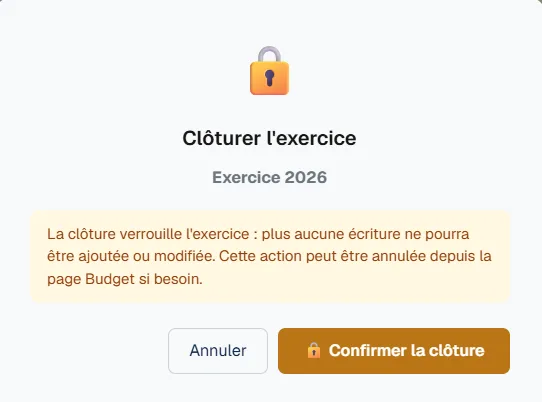
- 4Cliquez sur « Clôturer l'exercice » : ses postes passent en lecture seule.
- 5Créez l'exercice suivant (« + Nouvel exercice »), puis lancez le « Report à nouveau » pour reprendre les soldes d'ouverture sans ressaisie.
Bon à savoir
Essayez-le sur votre association
Offre Découverte gratuite, sans carte bancaire. Votre espace est prêt en deux minutes.