
Billetterie et contrôle des entrées
Préventes HelloAsso, billets vendus sur place et invitations se retrouvent au même endroit, et un téléphone suffit pour contrôler les entrées.
Créer les types de billets
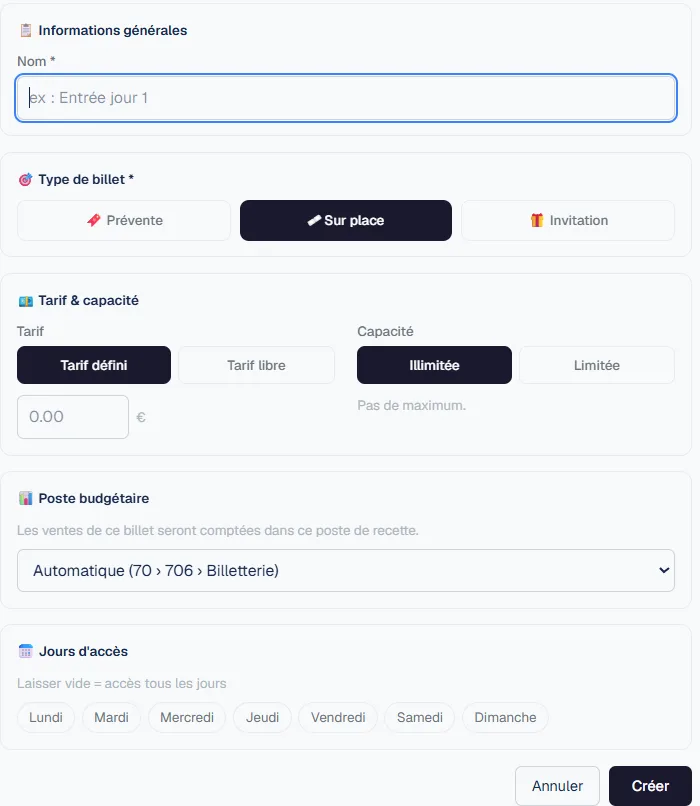
- 1Dans Billetterie, cliquez sur « + Billet ».
- 2Donnez un nom (par exemple « Pass 2 jours ») et choisissez le type : Prévente, Sur place ou Invitation.
- 3Choisissez « Tarif défini » avec son prix, ou « Tarif libre » ; puis une capacité illimitée ou limitée, et les jours d'accès.
- 4Les ventes rejoignent automatiquement un poste de recette « Billetterie » du budget, sauf si vous en choisissez un autre.
Pour les billets sur place, « Sync caisse » les ajoute à la caisse, dans le point de vente Billetterie.
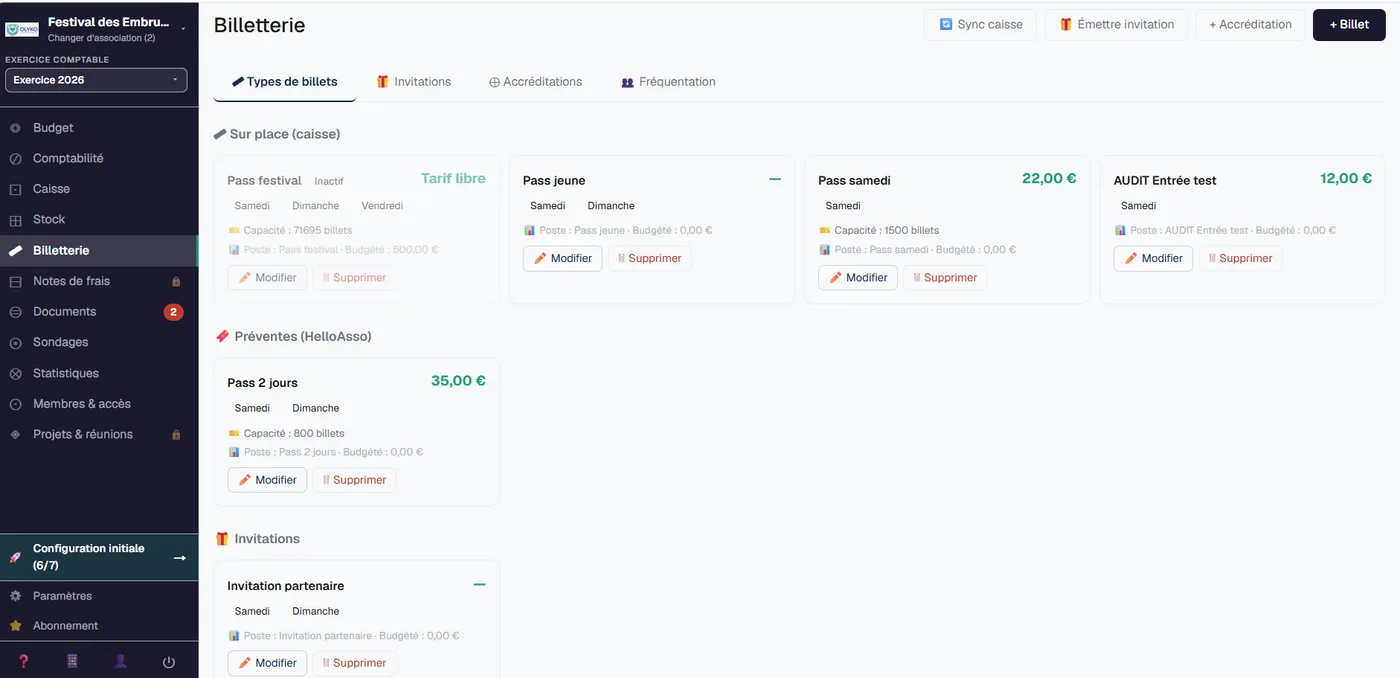
Synchroniser les préventes HelloAsso (Premium)
- 1Dans Paramètres, connectez votre compte HelloAsso (identifiants d'API et nom de votre organisation).
- 2Sur chaque billet de prévente, renseignez le formulaire HelloAsso correspondant.
- 3Lancez la synchronisation : les billets vendus apparaissent, prêts à être scannés.
Émettre des invitations (Premium)
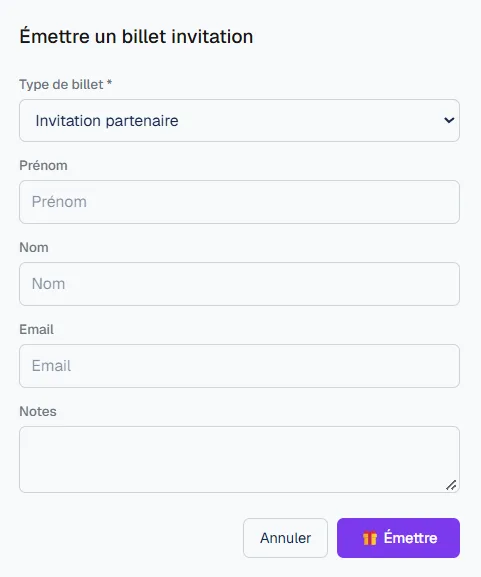
- 1Cliquez sur « Émettre invitation » : choisissez le billet, saisissez le prénom et le nom de l'invité, éventuellement une note, puis « Émettre ».
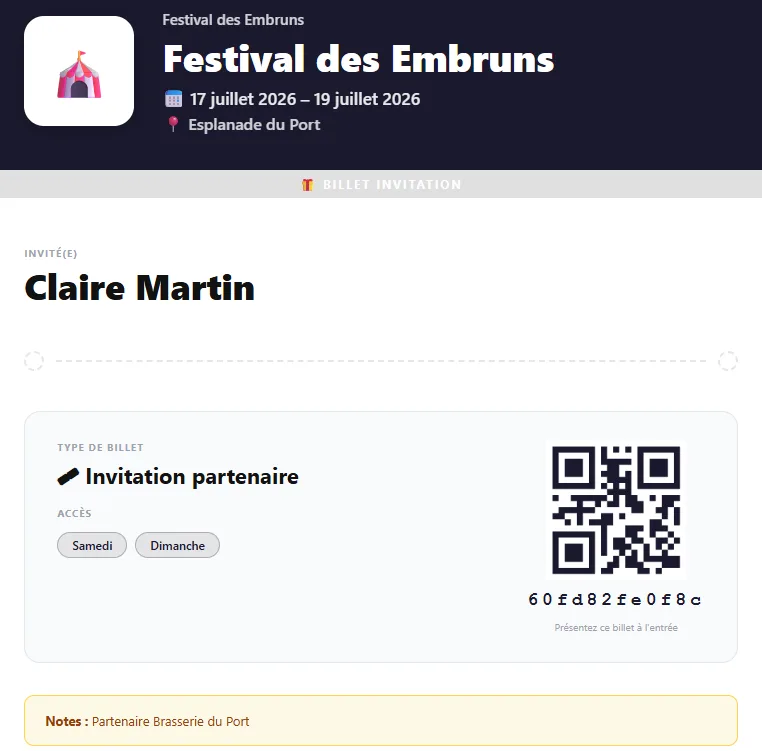
- 2OLYKO affiche le code de l'invitation ; le bouton « PDF » génère le billet avec son QR code, à envoyer à l'invité.
- 3L'onglet Invitations liste les invitations émises et leur statut. Ajoutez-y vos mentions légales, imprimées au bas de chaque billet.
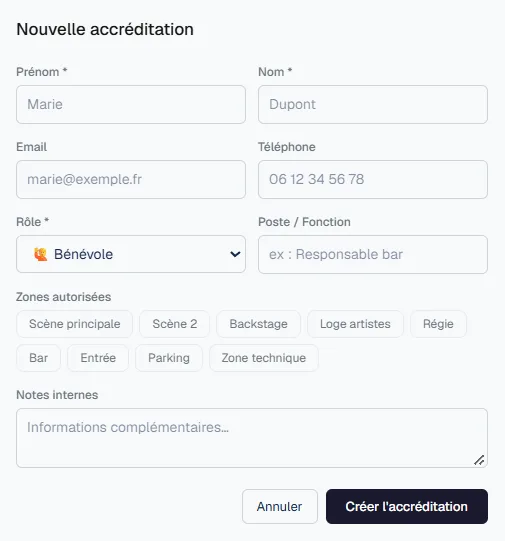
Les accréditations des bénévoles, artistes et partenaires se créent de la même façon (« Nouvelle accréditation ») : rôle, poste et zones autorisées (scène, backstage, bar…).
Contrôler les entrées (Premium)
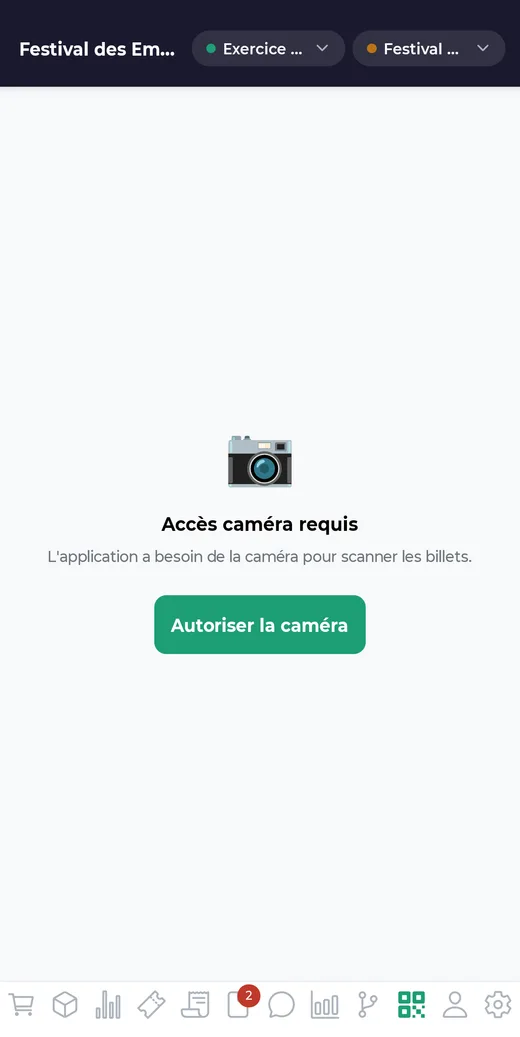
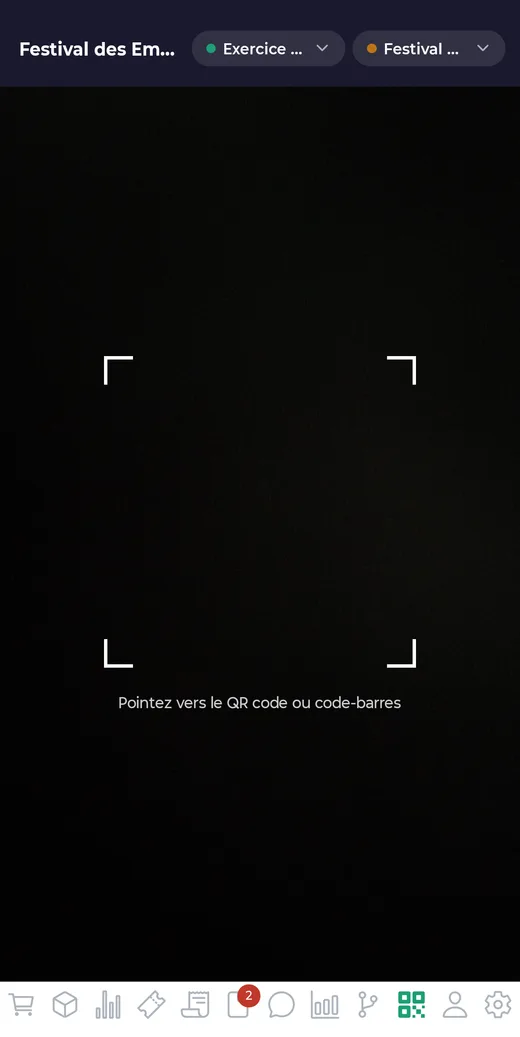
- 1Dans l'application, ouvrez l'onglet Scanner et autorisez la caméra.
- 2Visez le QR code du billet : OLYKO indique s'il est valide, déjà utilisé ou annulé.
- 3Un billet déjà scanné à une autre entrée est refusé : pas de double passage.
Sur ordinateur, le bouton « Contrôle entrée » permet de valider une invitation en saisissant son code. Les accréditations des bénévoles et artistes se contrôlent de la même façon et affichent les zones autorisées.
Suivre la fréquentation
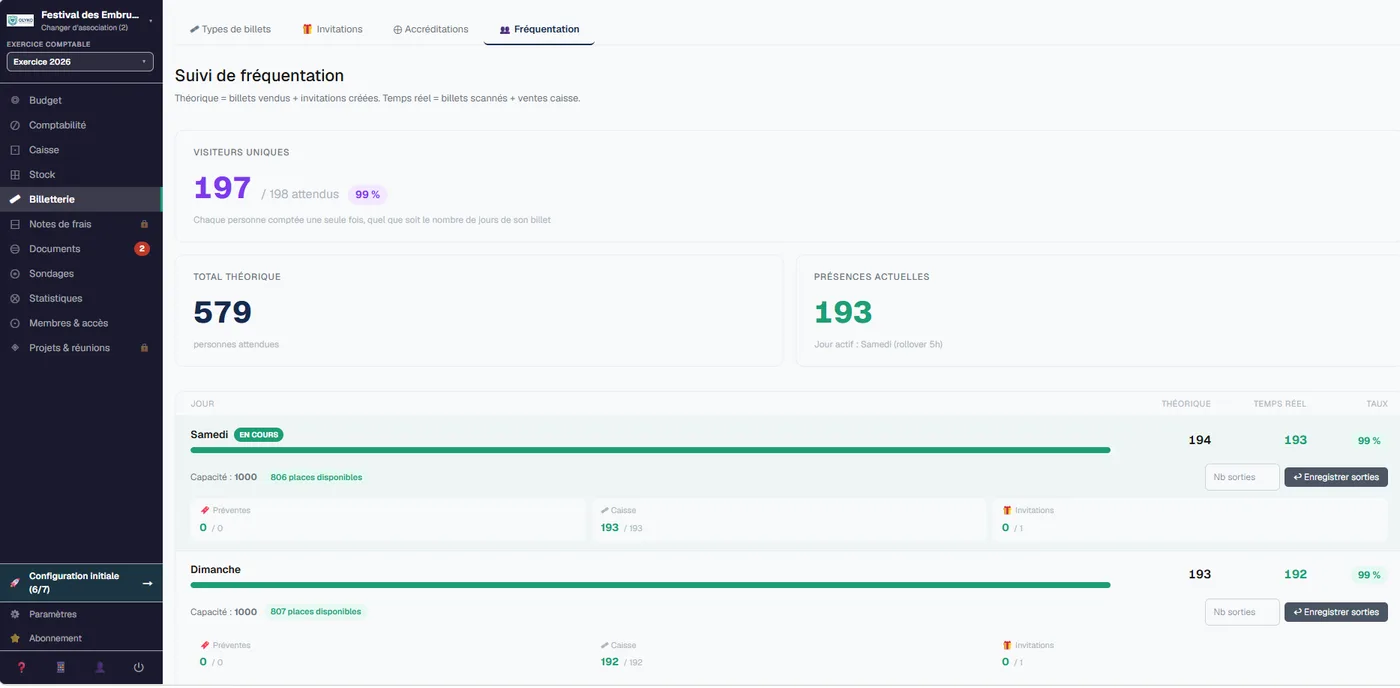
L'onglet Fréquentation compare en direct le nombre de personnes attendues (billets vendus et invitations) et le nombre de personnes présentes (billets scannés et ventes en caisse), jour par jour. Elle se retrouve aussi dans les statistiques du festival.
Bon à savoir
- Si une validation échoue faute de réseau, le bouton « Marquer comme utilisé » permet de la refaire.