
Tutoriel 4 sur 11
Ajouter un devis ou une facture
Un devis ou une facture ajouté dans OLYKO est lu automatiquement, rangé dans le bon poste du budget et suivi jusqu'au paiement.
Pour qui
Trésorier, responsablesOù
Web et mobileOffre : l'enregistrement et le suivi des devis et factures sont inclus dans Découverte. Joindre un justificatif (photo ou PDF), sa lecture automatique et le rangement dans Google Drive sont réservés à Premium.
Ajouter le document
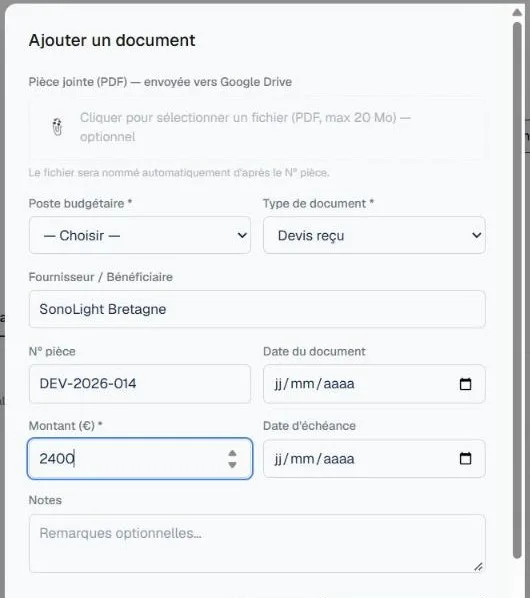
- 1Dans Budget, cliquez sur « + Devis/Facture » (ou « + Document » dans l'application).
- 2Joignez d'abord le fichier : PDF, ou photo prise avec le téléphone (Premium ; en Découverte, passez directement à l'étape 4 et saisissez les champs à la main).
- 3(Premium) Laissez OLYKO lire le document : une facture électronique Factur-X se remplit seule, les autres fichiers sont lus par reconnaissance de texte.
- 4Vérifiez et complétez : poste budgétaire, type (devis reçu, devis validé, facture, avoir), fournisseur, numéro de pièce, date, montant, échéance.
- 5Cliquez sur « Ajouter le document ».
OLYKO vous prévient si le document ressemble à un doublon ou s'il fait dépasser le budget du poste.
Valider et payer
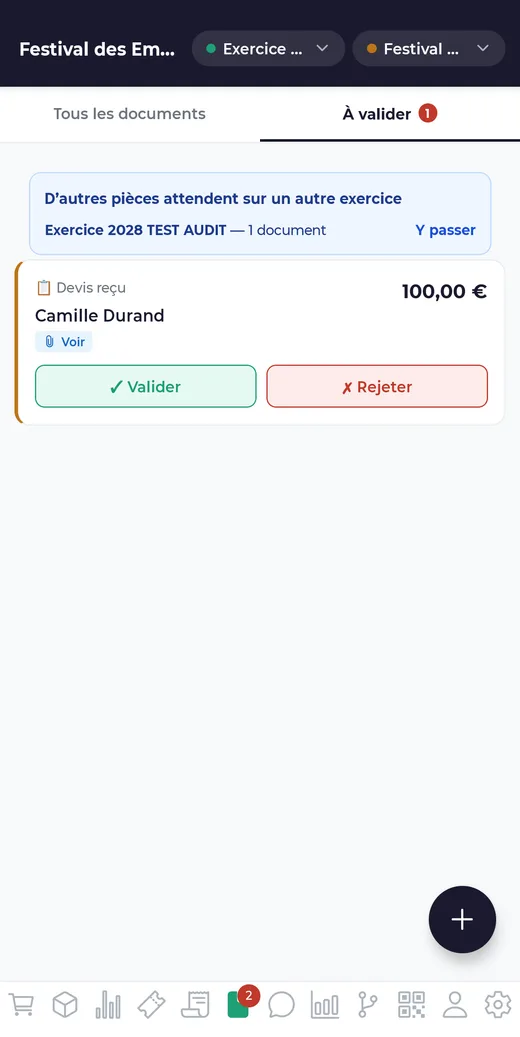
- Dans l'onglet Documents du budget, les devis en attente apparaissent dans « Devis à suivre ». À réception de la facture, cliquez sur « Transformer en facture » ; un devis abandonné s'annule avec « Annuler le devis ».
- Les administrateurs retrouvent tout ce qui attend une validation ou un paiement dans le menu Documents, avec un compteur.
- Pour régler, cliquez sur « Confirmer le paiement » : montant réglé (paiement partiel possible), date et compte utilisé (banque, caisse…).
- L'écriture comptable est générée automatiquement. Les dépenses avancées par les bénévoles passent, elles, par les notes de frais.

Bon à savoir
- Activez le rappel d'échéance dans Paramètres : un e-mail et une bannière vous préviennent avant la date limite.
- (Premium) Vos justificatifs peuvent être rangés directement dans le Google Drive de l'association (Paramètres → Association).
Essayez-le sur votre association
Offre Découverte gratuite, sans carte bancaire. Votre espace est prêt en deux minutes.