
Tutoriel 3 sur 11
Inviter vos bénévoles et régler leurs accès
Chaque membre de l'équipe a son propre compte et ne voit que ce dont il a besoin : la caisse pour le bénévole du bar, le budget pour le trésorier.
Pour qui
AdministrateurOù
WebOffre : inclus dans Découverte, dans la limite de 5 membres ; nombre de membres illimité en Premium.
Inviter un membre
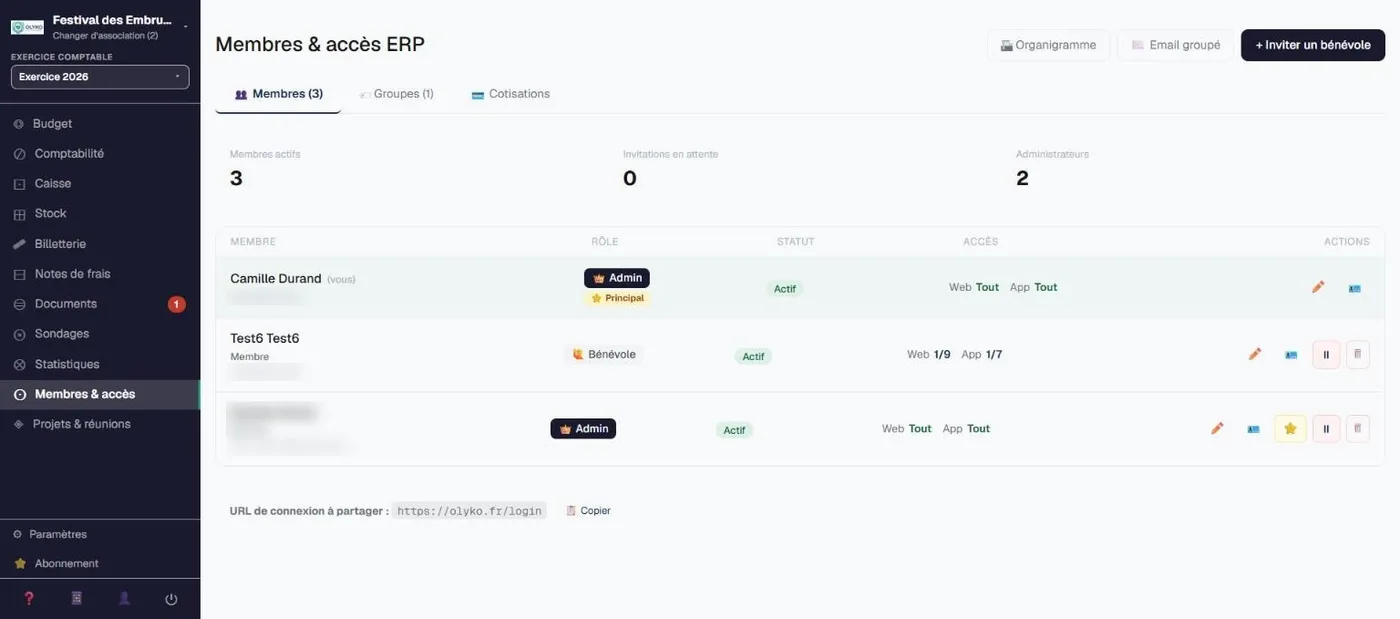
- 1Ouvrez Membres & accès, puis cliquez sur « + Inviter un bénévole ».
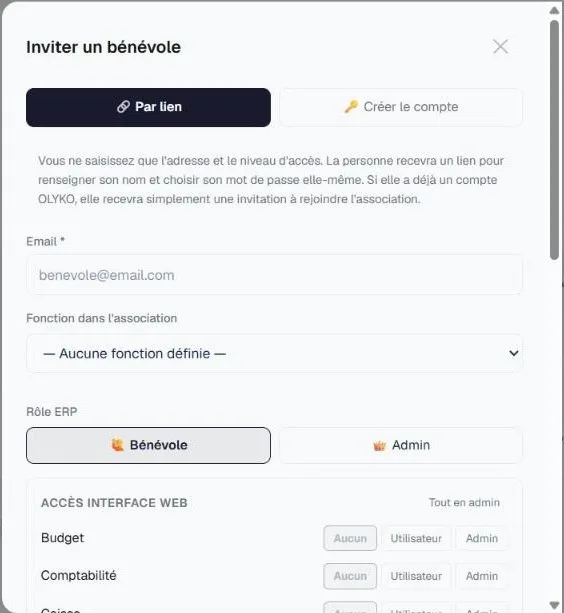
- 2Choisissez la méthode :
- Par lien (recommandé) : saisissez seulement son e-mail et son niveau d'accès. La personne reçoit un lien pour indiquer son nom et choisir elle-même son mot de passe.
- Créer le compte : saisissez son e-mail et un mot de passe provisoire à lui transmettre ; elle le changera à sa première connexion.
- 3Indiquez sa fonction dans l'association (trésorier, responsable technique…) et son rôle : Bénévole ou Admin.
Si la personne a déjà un compte OLYKO dans une autre association, elle reçoit simplement une invitation à rejoindre la vôtre ; son mot de passe ne change pas.
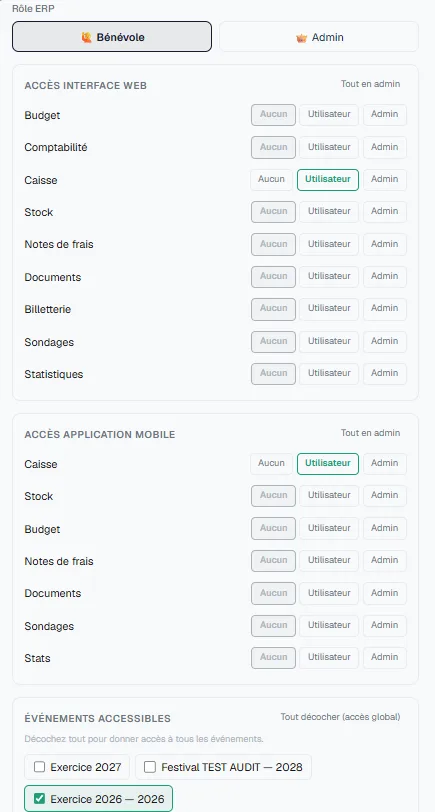
Régler les accès d'un bénévole
- Dans « Accès interface web », choisissez pour chaque module (Budget, Comptabilité, Caisse…) le niveau : Aucun, Utilisateur ou Admin. « Tout en admin » ouvre tout d'un clic.
- Réglez de la même façon les accès à l'application mobile.
- Si besoin, limitez son accès à certains événements.
Organiser l'équipe
- Onglet Groupes : créez des équipes (Équipe bar, Commission communication…) pour retrouver et contacter vos membres plus vite.
- « Organigramme » affiche l'équipe par fonction ; « Email groupé » écrit à tous les membres ou à un groupe.
- L'icône carte imprime la carte de membre de chacun.
Bon à savoir
- Envoyez aux bénévoles le lien olyko.fr/application : ils y trouvent l'application Android et la version pour iPhone, à utiliser avec les mêmes identifiants.
- Le rôle d'administrateur principal (qui gère l'abonnement) peut être transféré à un autre administrateur avec l'icône étoile.
Essayez-le sur votre association
Offre Découverte gratuite, sans carte bancaire. Votre espace est prêt en deux minutes.