
Tutoriel 7 sur 11
Tenir la caisse le jour J
Ce tutoriel s'adresse aux bénévoles : encaisser avec OLYKO prend quelques secondes par client, sur le téléphone comme sur un ordinateur, même sans réseau.
Pour qui
BénévolesOù
MobileOffre : tout ce tutoriel est inclus dans l'offre Découverte.
Avant d'ouvrir
- 1Installez l'application (Google Play, ou app.olyko.fr sur iPhone) et connectez-vous avec vos identifiants.
- 2Ouvrez la Caisse et, si l'on vous le demande, touchez « Choisir ma sous-caisse » (Bar 1, Restauration…).
- 3Comptez le fond de caisse remis et saisissez-le à l'ouverture.
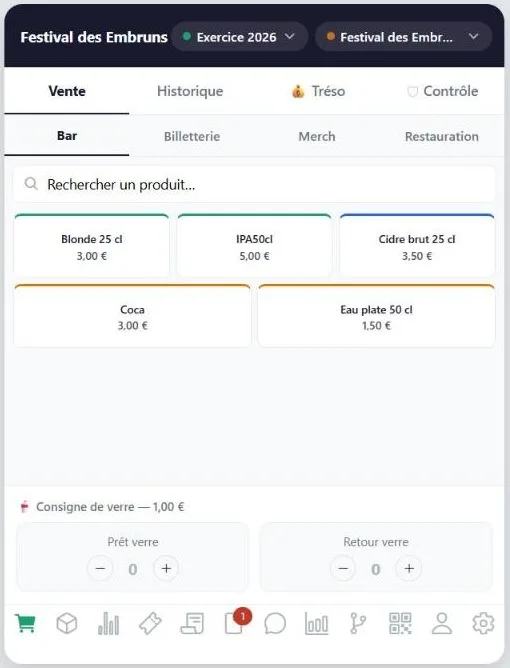
Encaisser une vente
- 1Choisissez le point de vente en haut de l'écran (Bar, Restauration, Merchandising, Billetterie).
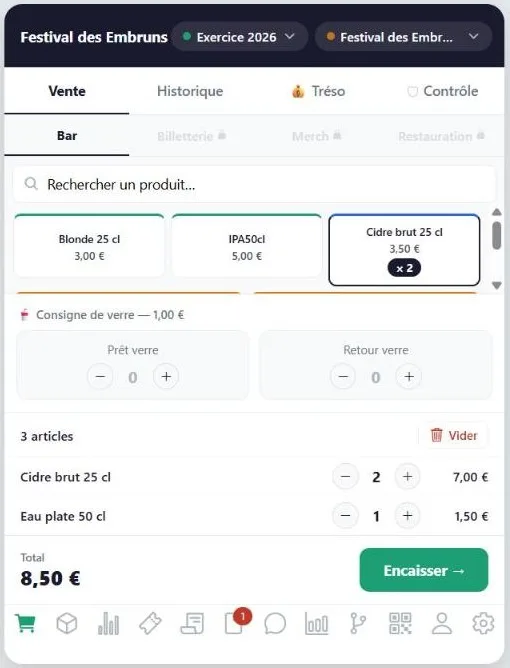
- 2Touchez les produits commandés : ils s’ajoutent à la commande. Pour un produit vendu au volume ou en plusieurs tailles, indiquez la quantité ou la variante.
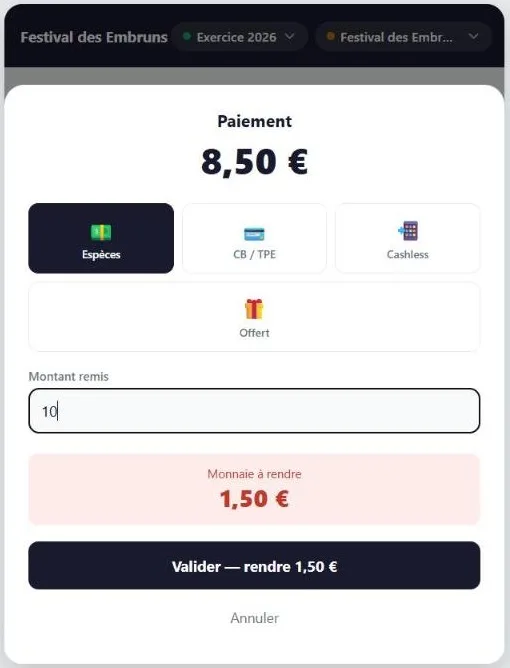
- 3Touchez « Encaisser », puis le mode de paiement : Espèces, CB / TPE, Cashless ou Offert.
- 4En espèces, saisissez le montant remis par le client : la monnaie à rendre s’affiche.
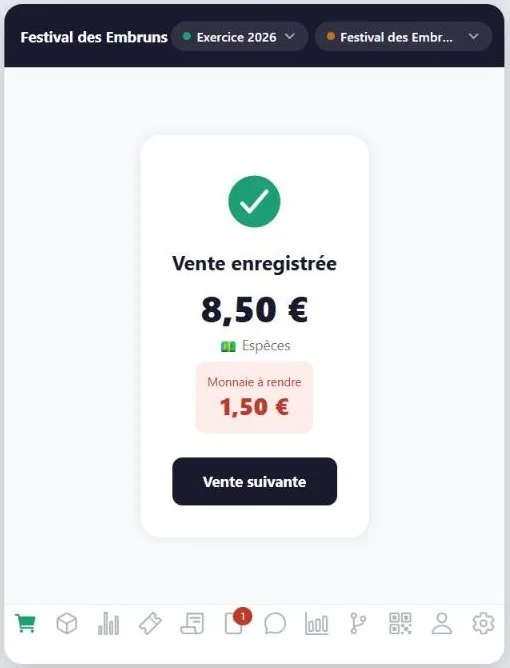
- 5« Valider » (dans l’application, le bouton rappelle la monnaie à rendre), puis « Vente suivante ».
Cas particuliers
- Recharge cashless : saisissez le montant voulu, OLYKO calcule la combinaison de jetons.
- Verres consignés : utilisez les compteurs « Prêt verre » et « Retour verre » sous la commande.
- Erreur de saisie : dans l'onglet Historique, « Corriger la commande » ou « Annuler la commande », avec un motif obligatoire.
- Plus de réseau : continuez à encaisser. Les ventes restent sur le téléphone, marquées « En attente d’envoi », et partent dès le retour de la connexion.
Fermer la caisse
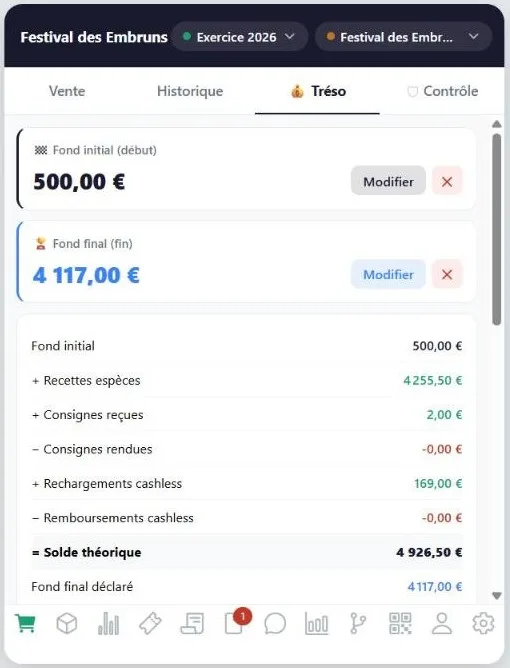
- 1Comptez les espèces et saisissez le fond final dans l'onglet Trésorerie.
- 2OLYKO compare avec le montant attendu et affiche l'écart éventuel. Le comptage final de toutes les caisses est décrit dans le tutoriel 9.
Bon à savoir
- Un produit épuisé ou une jauge atteinte s'affiche directement sur la touche.
- « Ventes suspendues » ? Un responsable a mis la caisse en pause : attendez son feu vert.
Essayez-le sur votre association
Offre Découverte gratuite, sans carte bancaire. Votre espace est prêt en deux minutes.