
Tutoriel 6 sur 11
Préparer la caisse et le stock
Quelques jours avant l'événement, une heure suffit pour que chaque bar et chaque stand soit prêt à encaisser.
Pour qui
Responsable bar, trésorierOù
WebOffre : caisse, stock, variantes et recettes sont inclus dans l'offre Découverte.
Créer les produits
- 1Dans Stock, cliquez sur « + Produit ».
- 2Renseignez le nom, le type de poste (Bar, Restauration, Merchandising), l'unité de vente, le prix d'achat, le prix de vente, la catégorie et le stock initial.
- 3Choisissez le poste parent de recette : un poste au nom du produit y est créé et ses ventes y remontent automatiquement. Le poste parent de charge rattache le coût d'achat.
- 4Plusieurs tailles ? Ajoutez des variantes (25 cl, 50 cl), chacune avec son prix et sa quantité consommée.
- 5Un produit composé, comme un panaché ou un cocktail ? Ajoutez une recette : chaque vente décrémente le stock des ingrédients.
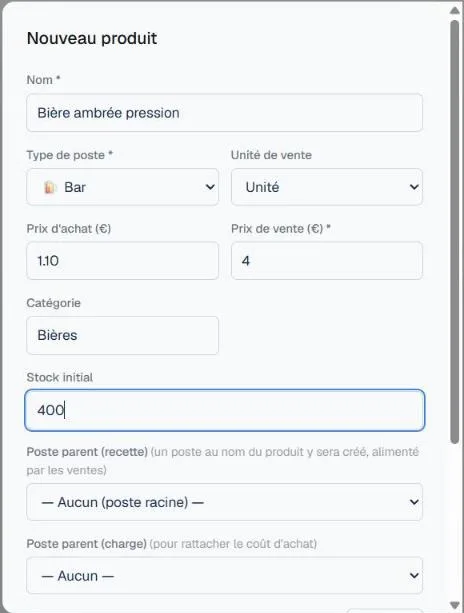
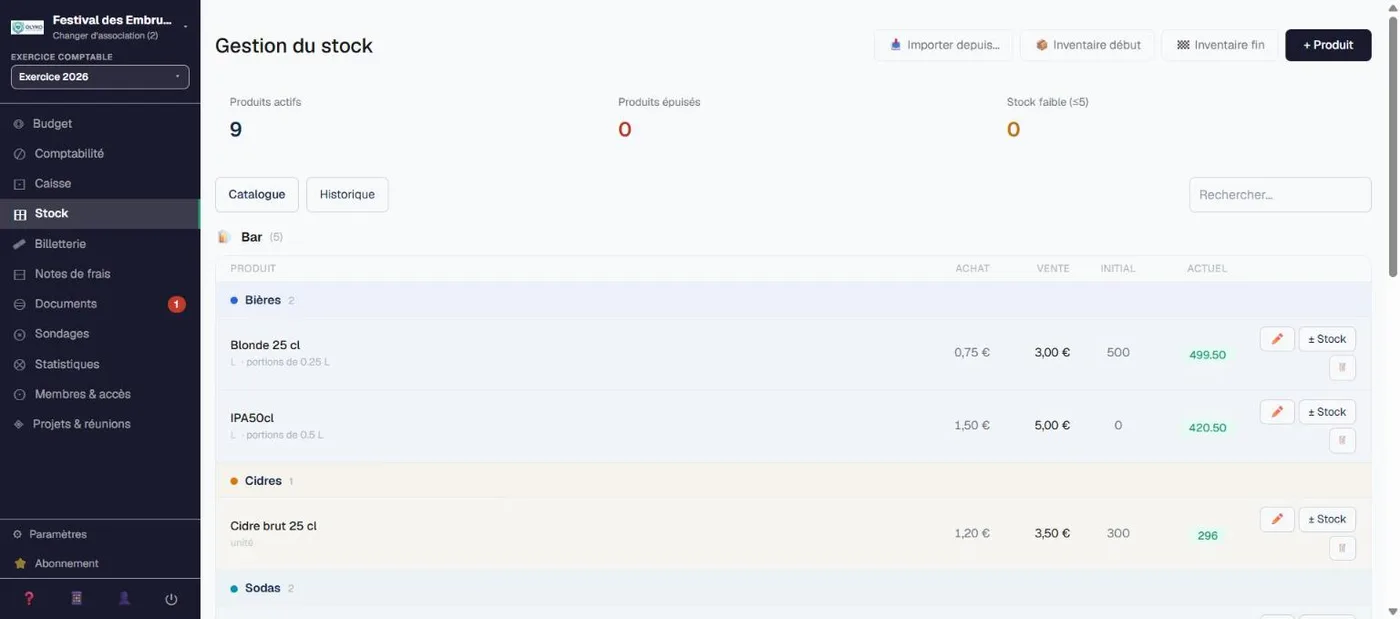
Les produits se rangent par type et par catégorie, avec leur stock initial et actuel. Vous organisez une nouvelle édition ? « Importer depuis… » reprend ceux d'un événement précédent.
Régler la caisse
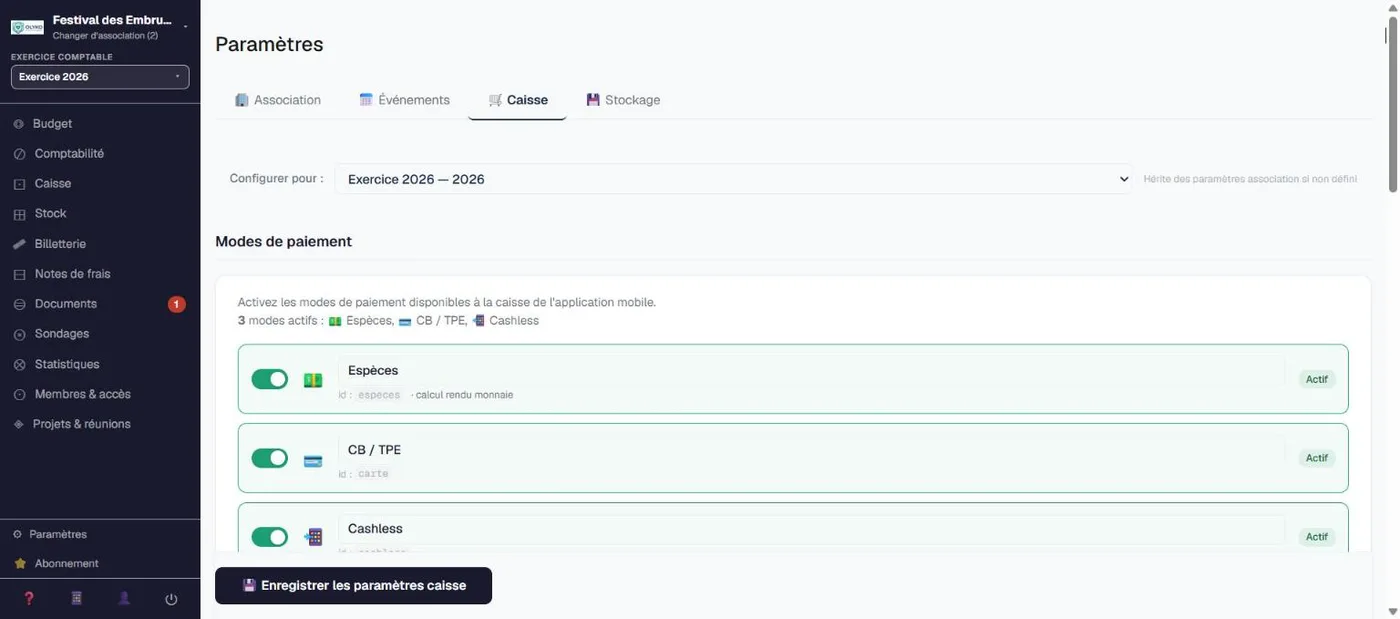
Dans Paramètres → Caisse, choisissez l'événement à configurer, puis :
- 1Activez les modes de paiement (espèces avec calcul du rendu, carte, cashless…) et le mode par défaut de chaque point de vente.
- 2Consigne des verres : fixez le montant et les points de vente concernés.
- 3Cashless : créez vos types de jetons et indiquez où ils se vendent et se remboursent.
- 4Cliquez sur « Enregistrer les paramètres caisse ».
Organiser les caisses
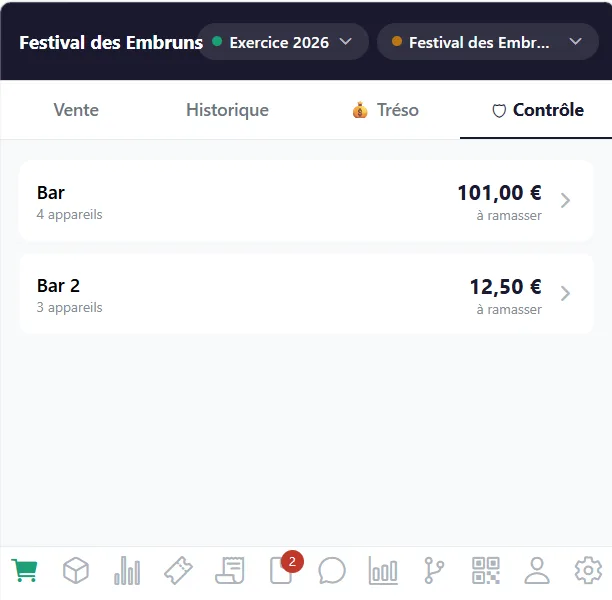
- Dans Caisse → Contrôle, créez une sous-caisse par point de vente (Bar 1, Bar 2…) avec son responsable, puis rattachez-y les appareils.
- Pendant l'installation, cliquez sur « Suspendre les ventes » ; rouvrez-les au lancement.
- La veille, saisissez l'« Inventaire début » dans Stock.
Bon à savoir
- Faites un essai de vente sur un téléphone avant l'ouverture au public, puis annulez-la (voir Tenir la caisse le jour J).
- Chaque bénévole de caisse doit avoir l'accès Caisse (tutoriel 3) et l'application installée.
Essayez-le sur votre association
Offre Découverte gratuite, sans carte bancaire. Votre espace est prêt en deux minutes.