
Tutoriel 10 sur 11
Mener un projet en équipe
Recherche de subventions, programmation, communication : chaque projet a ses tâches, ses responsables, son calendrier et ses décisions, au même endroit.
Pour qui
Bureau, responsables de commissionOù
Web et mobileOffre : inclus dans les deux offres.
Créer le projet
- 1Ouvrez Projets & réunions, puis « + Nouveau projet ».
- 2Donnez-lui un nom, une description, une échéance cible et, si besoin, l'événement ou l'exercice concerné. Un projet sans exercice reste transverse et visible chaque année.
- 3Dans l'onglet Équipe, ajoutez les membres qui y participent : responsable ou contributeur. Un bénévole ne voit que les projets dont il fait partie (voir les accès des bénévoles).
Découper en tâches
- 1Dans l'onglet Rétroplanning, cliquez sur « + Nouvelle tâche » : titre, échéance, éventuellement une date de début et une tâche dont elle dépend.
- 2Chacun peut se positionner avec « Je m'en occupe » ; « Autres » attribue la tâche à un ou plusieurs membres.
- 3« Terminer » marque la tâche faite ; « Pièces » y joint des documents.
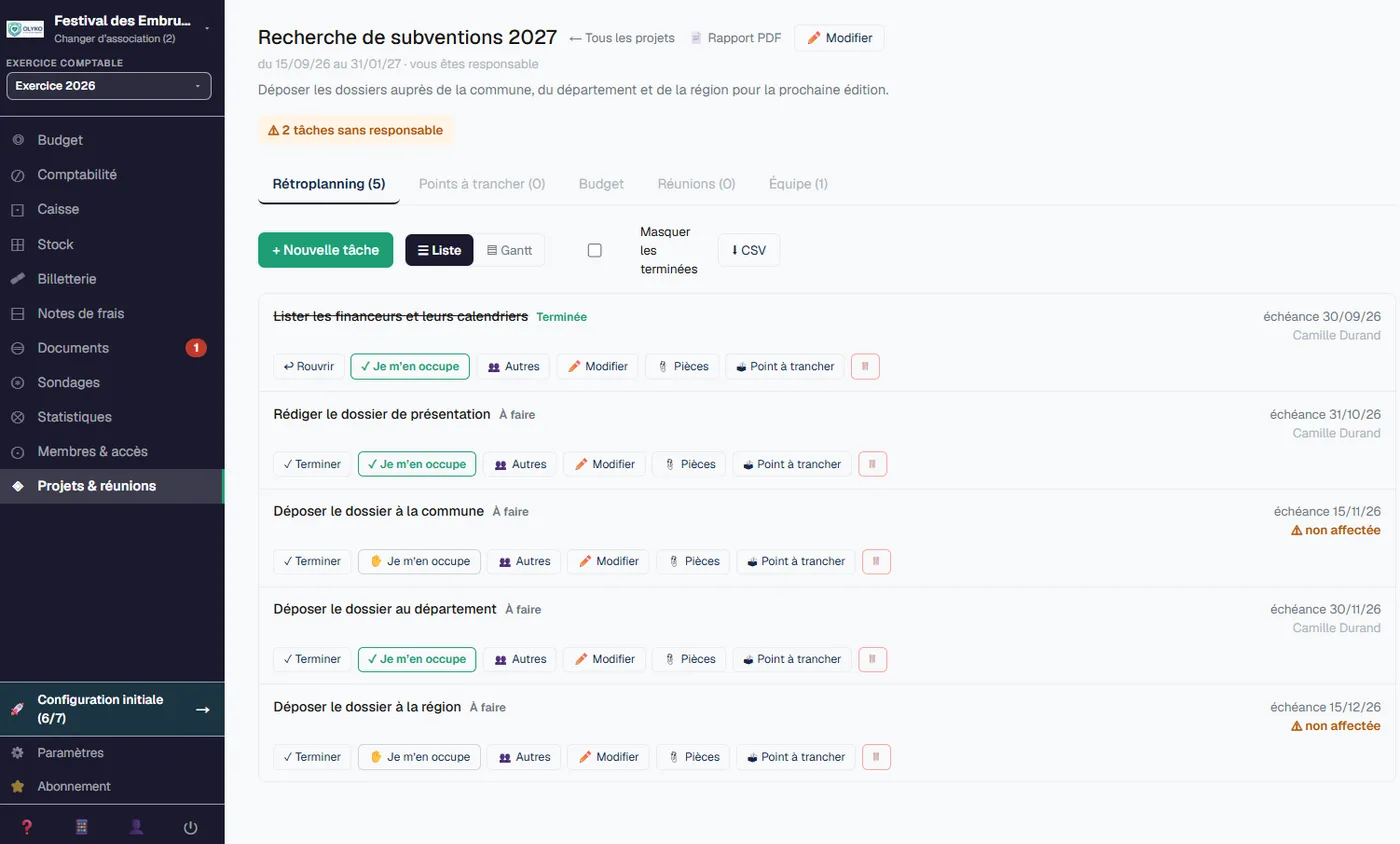
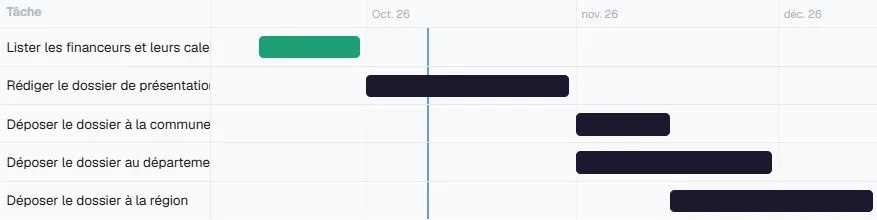
Les tâches en retard ou sans responsable sont signalées en haut du projet. La vue Gantt place toutes les tâches sur une ligne de temps, avec la date du jour ; « CSV » exporte la liste.
Trancher un point en équipe
- 1Depuis une tâche ou l'onglet Points à trancher, posez la question et listez les options de vote, avec une date limite de réponse.
- 2Chaque membre de l'équipe vote ; le résultat s'affiche au fil des réponses.
- 3Le responsable consigne la décision retenue : elle rejoint les « Points réglés », avec sa date et son auteur.
Suivre le budget et rendre compte
- L'onglet Budget rattache au projet (et au budget de l'association) des dépenses et des recettes attendues (avec une probabilité, pour une subvention par exemple) et affiche le réalisé.
- L'onglet Réunions garde les comptes rendus et les décisions.
- « Rapport PDF » produit un état d'avancement du projet, prêt à présenter au bureau ou à l'assemblée générale.
- « Rétroplanning global » rassemble les tâches de tous les projets pour repérer les périodes chargées.
Essayez-le sur votre association
Offre Découverte gratuite, sans carte bancaire. Votre espace est prêt en deux minutes.