
Tutoriel 5 sur 11
Soumettre et valider une note de frais
Fini les tickets de caisse perdus : le bénévole photographie son justificatif, le trésorier valide en un clic et le budget se met à jour.
Pour qui
Bénévoles, trésorierOù
Web et mobileOffre : les notes de frais sont réservées à l'offre Premium.
Côté bénévole (application ou site)
- 1Ouvrez Notes de frais, puis « + Nouvelle note de frais ».
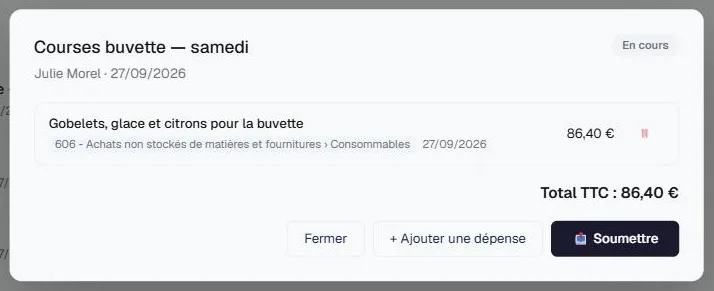
- 2Donnez-lui un titre (par exemple « Courses buvette — samedi »), puis « Créer et ajouter des dépenses ».
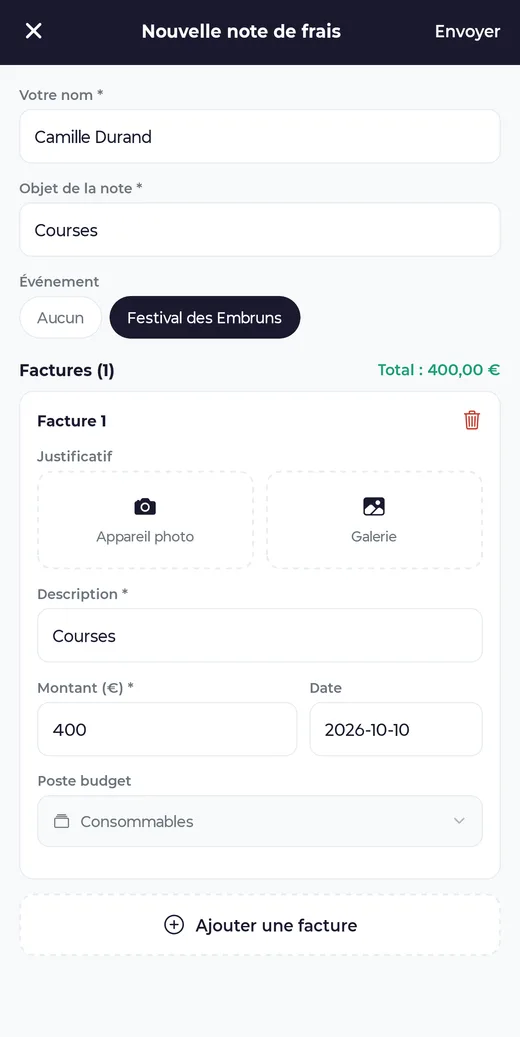
- 3Pour chaque dépense, cliquez sur « + Ajouter une dépense » : poste budgétaire, photo ou PDF du justificatif, description, date et montant.
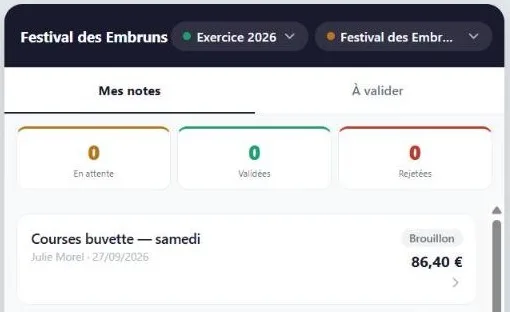
- 4Quand tout y est, cliquez sur « Soumettre ». La note passe « En attente de validation ».
Sans justificatif, OLYKO vous prévient que la dépense ne pourra pas être justifiée en comptabilité ; vous pouvez tout de même continuer.
Côté trésorier
- 1Les notes à traiter apparaissent dans l'encadré « En attente de validation » et le filtre « Soumises ».
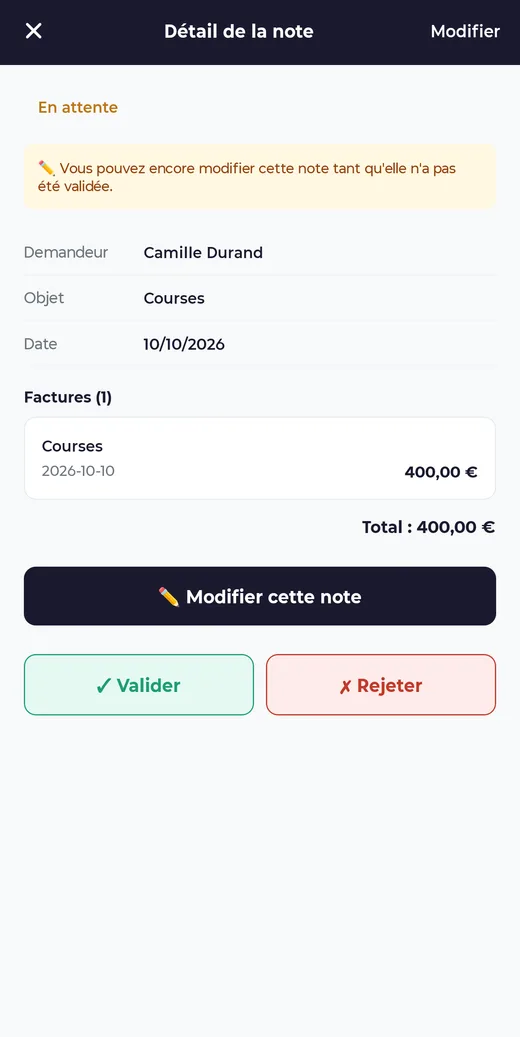
- 2Ouvrez la note, vérifiez les justificatifs, puis :
- « Valider & intégrer au budget » : chaque dépense rejoint son poste budgétaire ;
- ou « Rejeter », avec un commentaire expliquant le motif.
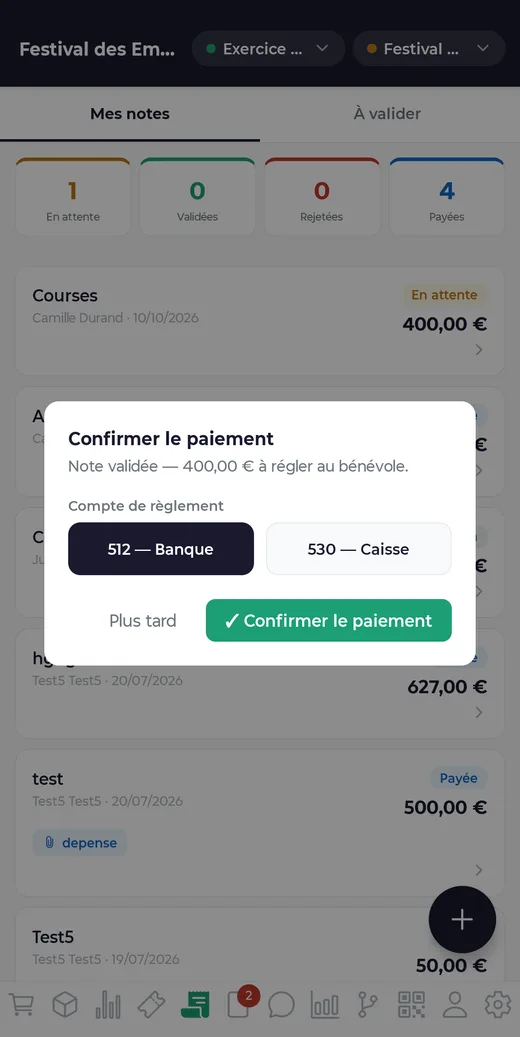
- 3Une fois le remboursement fait, indiquez comment : virement (banque) ou espèces (caisse). La note est marquée payée.
Bon à savoir
- « Postes autorisés » : choisissez les postes budgétaires (voir le budget prévisionnel) que les bénévoles peuvent utiliser.
- Un administrateur peut créer une note pour un autre membre, ou pour une personne qui n'a pas de compte (option « Une personne sans compte… »), par exemple un artiste ou un prestataire bénévole.
Essayez-le sur votre association
Offre Découverte gratuite, sans carte bancaire. Votre espace est prêt en deux minutes.